
Kali Linux on Hyper-V:镜像导入、网卡桥接与远程管理实战
想在 Windows 上跑一台 Kali 做渗透测试,但 VirtualBox/VMware 都被安全策略挡了?Hyper-V 是 Windows 10/11 专业版自带的管理器,官方还直接提供 Hyper-V 专用预构建镜像——不用自己装系统,解压跑个脚本就能用。
这篇按 下载 → 导入 → 桥接 → 扫描 → 远程管理 的顺序,把从零到能扫全网段设备的完整流程走一遍,并把 Hyper-V 环境下那些"通用教程不写、但你一定会撞上"的坑一次填完。
一、前置条件确认
在动手之前,先确认你的 Windows 扛得住:
| 项目 | 要求 | 说明 |
|---|---|---|
| Windows 版本 | Windows 10 / 11 专业版或企业版,或 Server 版 | 家庭版无法通过正规途径启用 Hyper-V,这是最常见的卡点 |
| 硬件虚拟化 | BIOS/UEFI 中开启 Intel VT-x 或 AMD-V | 大部分现代主板默认开启,但仍有老机器关闭着 |
| 内存 | 宿主机 8 GB 以上 | 官方最低 128 MB 也能跑,但实际做渗透测试建议 16 GB |
| 磁盘 | 预留 40 GB 以上 | .vhdx 动态磁盘只增不减,见后文资源规划 |
| 架构 | amd64(x86_64) | Kali 官方不提供 32 位和 ARM 版本 |
⚠️ 如果
Hyper-V功能在"Windows 功能"里是灰的、点不动,说明你的系统是家庭版,或者虚拟化没在 BIOS 里开。先解决这个,再往下看。
二、下载官方 Hyper-V 预构建镜像
不需要自己下载 ISO 再装系统,Kali 官网直接提供打包好的 Hyper-V 虚拟机。
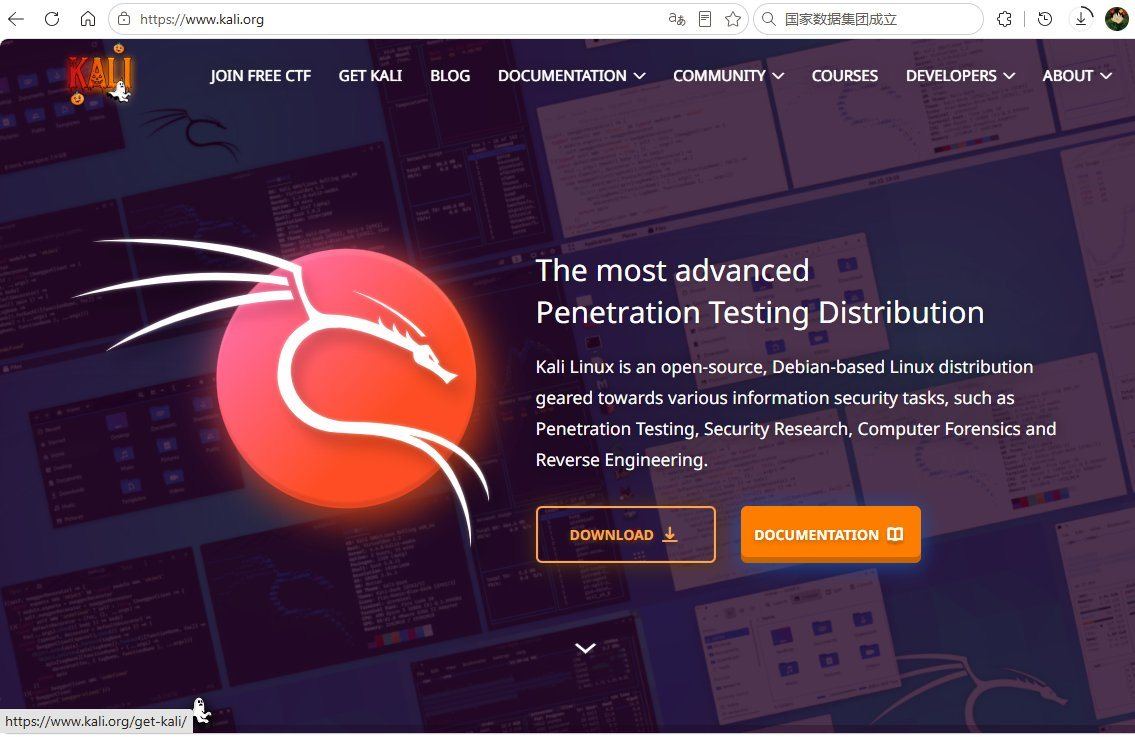
第 1 步:进入官网首页,找到顶部的 "Get Kali" 入口:
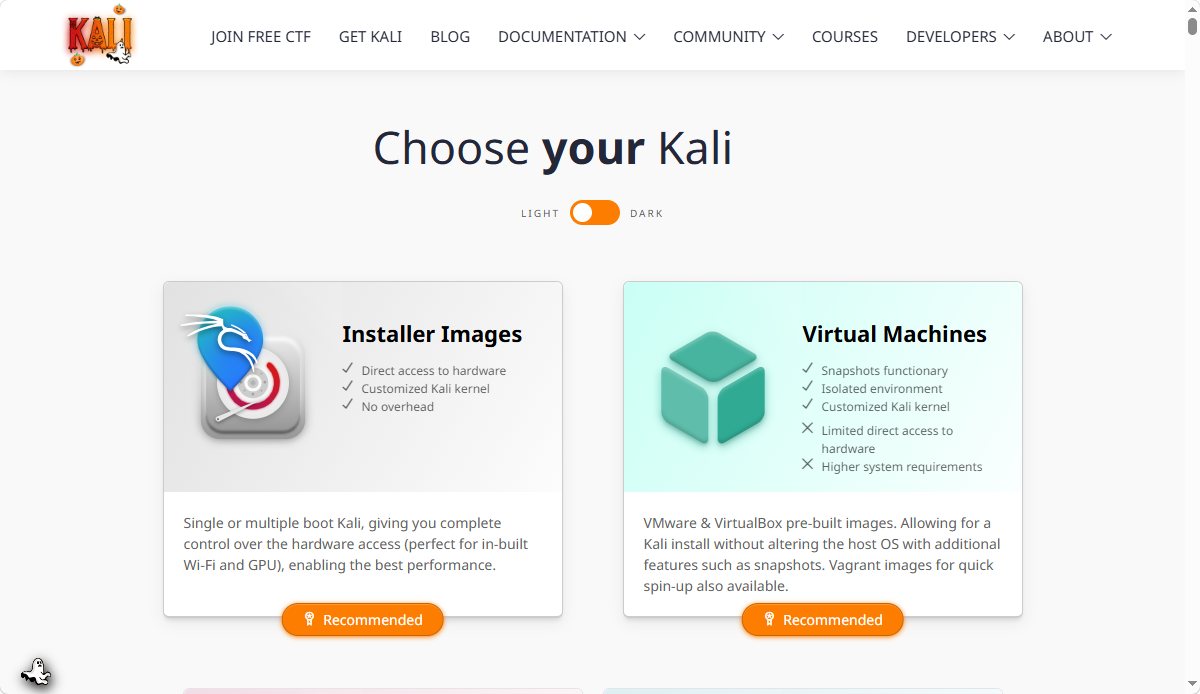
第 2 步:选择 "Virtual Machines",在 "Choose your Kali" 页面里挑虚拟化平台:
第 3 步:选 "Pre-built VMs",在列表中找到 Hyper-V (amd64):
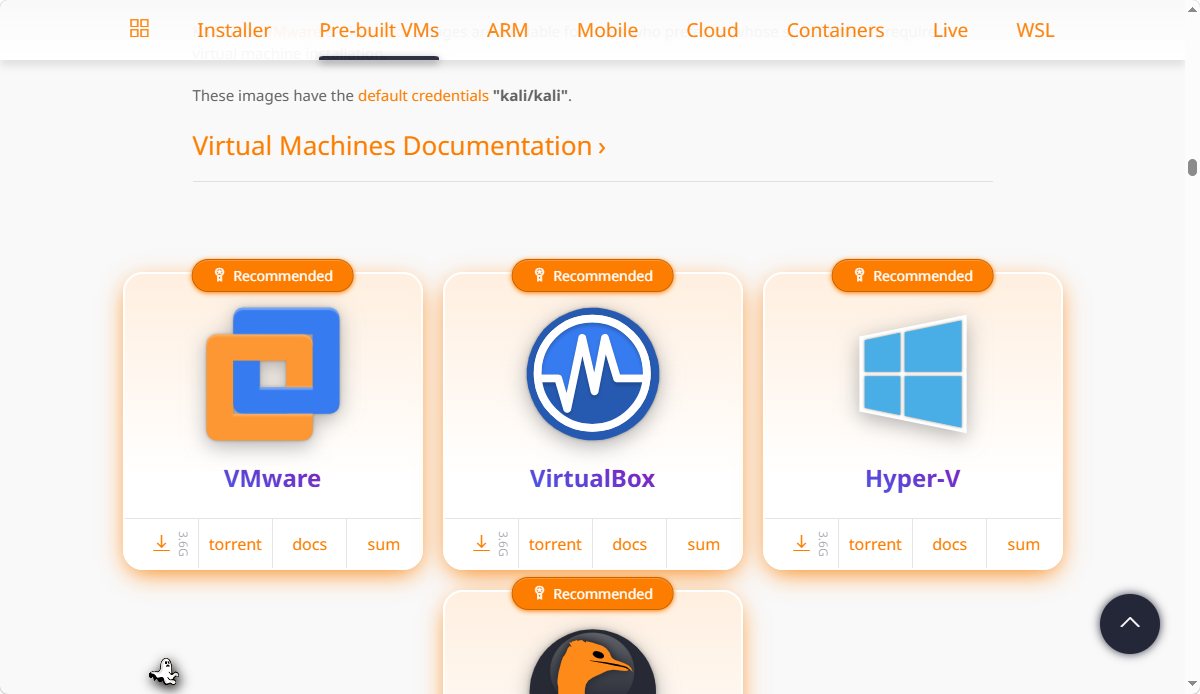
下载得到的是一个 .7z 压缩包。导入后账号密码均为 kali / kali,这个后面会再强调一次。
三、Hyper-V 镜像导入步骤
和 VirtualBox、VMware 不同,Kali 的 Hyper-V 镜像不能直接双击导入,必须通过官方自带的脚本注册。
第 1 步:用 7-Zip 解压
Windows 11 的右键菜单默认只显示精简项,右键 .7z 文件 → "显示更多选项" → 7-Zip → "解压到当前文件夹"。
得到形如 kali-linux-<版本>-hyperv-amd64 的文件夹。
💡 建议先把文件夹移动到 Hyper-V 默认存放虚拟硬盘的目录(如
C:\ProgramData\Microsoft\Windows\Virtual Hard Disks\)。因为导入之后.vhdx磁盘文件就固定在那个位置了,再想挪会非常麻烦。
第 2 步:运行 install-vm.bat
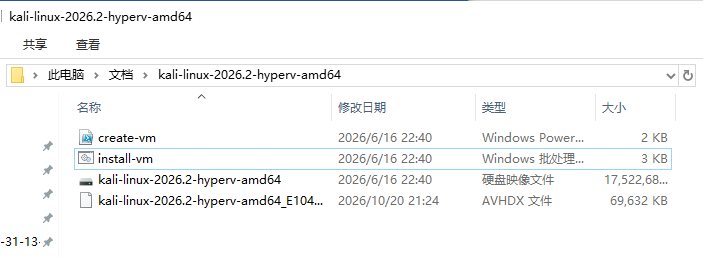
双击文件夹内的 install-vm.bat,弹出 UAC 提示时点"是",脚本会自动在 Hyper-V 中注册这台虚拟机。
解压后的目录结构长这样:
第 3 步:启动并连接
打开 Hyper-V 管理器 → 右键 Kali 虚拟机 → 启动 → 再右键 → 连接。
连接时会先闪过 Kali 的启动画面,随后弹出"连接"窗口,确认后即通过 Enhanced Session Mode(基于 XRDP) 进入桌面,复制粘贴和文件共享开箱即用(拖拽和动态分辨率除外)。
🔑 登录用户名和密码都是
kali。
四、网卡模式调整:扫局域网的关键
这一步是整篇文章最关键的部分。
Hyper-V 预构建镜像默认用的是 Default Switch(NAT 模式),虚拟机只能访问外网,扫不到你局域网里的其他设备。要扫描本地局域网,必须创建一个外部虚拟交换机做桥接。
第 1 步:创建外部虚拟交换机
Hyper-V 管理器右侧点 "虚拟交换机管理器" → 新建虚拟交换机 → 类型选 "外部" → 绑定到你的物理网卡(有线或 Wi-Fi 网卡)→ 勾选 "允许管理操作系统共享此网络适配器" → 确定。
📌 台式机通常插有线网卡,笔记本可能要选 Wi-Fi 网卡。绑错网卡是宿主机断网的最常见原因。
第 2 步:把虚拟机接上去
回到 Kali 虚拟机 → 设置 → 网络适配器 → 虚拟交换机改选刚才新建的外部交换机。
第 3 步:重启虚拟机并确认 IP
sudo systemctl restart NetworkManager
ip a
确认拿到与宿主机同网段的 IP(形如 192.168.x.x,前三段要和宿主机一致),即可开始扫描。
⚠️ 关于
sudo dhclient eth0:网上很多老教程让你敲这条命令,但在新版 Kali 里会直接报command not found——因为isc-dhcp-client已经不再预装。正确做法是用上面这行systemctl restart NetworkManager,或用sudo nmcli device reapply eth0重新获取地址。实在需要dhclient就先sudo apt install isc-dhcp-client。
常见困惑:应用外部交换机时宿主机会断网几秒,属正常现象。 如果创建后宿主机一直无法上网,多半是绑错了网卡,或被 Windows 防火墙拦了。
五、局域网检查命令速查
桥接成功后,核心命令一条龙:
# 1. 更新系统
sudo apt update && sudo apt upgrade -y

# 2. 确认桥接网卡 IP 和网段
ip a

# 3. 列出局域网所有存活设备(IP + MAC)
sudo arp-scan -l

# 4. 对可疑设备做端口/服务扫描
nmap -sV -T4 <目标IP>
arp-scan 能发现禁 ping 的设备,是内网资产摸底的首选;对陌生主机再逐步深入到 nmap 全端口(-p-)或 OpenVAS 漏洞扫描。
⚠️ 避免一上来就全火力扫描——会影响路由器、摄像头等脆弱设备,也可能触发 IDS 告警。先
arp-scan摸清资产,再针对性深入。
六、Hyper-V 专属常见坑
| 问题 | 现象 | 解决方法 |
|---|---|---|
| 屏幕分辨率无法调整、界面很小 | Hyper-V 控制台里 Kali 显示默认小分辨率 | 编辑 /etc/default/grub,在 GRUB_CMDLINE_LINUX_DEFAULT 行加上 video=hyperv_fb:1920x1080(按宿主机分辨率填),再 sudo update-grub 并重启 |
| Enhanced Session Mode 连接失败 | 点连接后黑屏或回到基础控制台 | 见下方专项排查 |
| 改了网卡后无法联网 | 桥接后 ip a 拿不到 IP |
检查外部交换机绑定的物理网卡是否正确、是否选成了不存在的网卡;Wi-Fi 环境下部分网卡桥接兼容性差,可尝试换有线 |
| 想做扫描前备份 | —— | 用 Hyper-V 的检查点(Checkpoint)功能,相当于 VMware 的快照,扫描或改配置前打一个,出问题可随时回滚 |
其中分辨率问题几乎是每个 Hyper-V 用户第一次跑 Kali 都会遇到的,改完 grub 记得重启才生效。
Enhanced Session Mode 认证失败专项排查
如果你在连接时看到这样的报错:
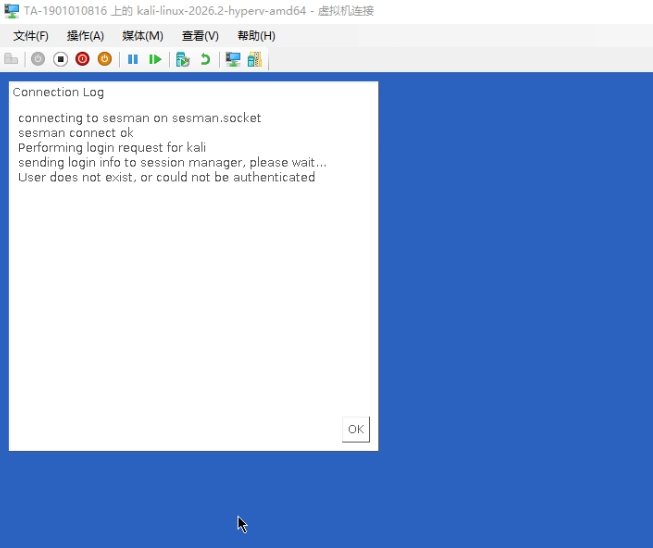
这条 User does not exist, or could not be authenticated 来自 XRDP 的 sesman 认证环节,不是你的密码错了。按下面的顺序排查:
① 重启虚拟机(最高频解法)
Kali 2026.2 发行版把 xrdp 和 xorgxrdp 升级到了 0.10 版本,官方明确说明:升级后需要重启系统才会让 Enhanced Session Mode 恢复正常。很多人的报错就是升级后没重启造成的。
sudo reboot
② 用 kali-tweaks 重新配置增强会话
如果重启后依旧报错,进入 Kali 图形界面执行:
kali-tweaks
依次选择 Virtualization → Configure Hyper-V Enhanced Session Mode。在弹出的窗口里先禁用(Disable)再重新启用(Enable),这会重写 XRDP 的配置文件,让它重新生成适配当前 Hyper-V 的会话。
③ 检查宿主机侧的传输类型
在宿主机以管理员身份打开 PowerShell:
Set-VM "虚拟机名" -EnhancedSessionTransportType HVSocket
Get-VM "虚拟机名" | Select-Object EnhancedSessionTransportType
期望输出 HVSocket。若显示 VMBus 或为空,说明 Enhanced Session 通道没建立——普通控制台能进、但增强会话进不去,就是这一步没配对。
④ 终极兜底:退回基础控制台
Enhanced Session Mode 本质是"通过 XRDP 套一层 RDP",底层仍需 xrdp 服务正常工作。如果反复折腾无果,可以先用基础控制台进 Kali 把 xrdp 修好:
sudo systemctl status xrdp xrdp-sesman
sudo systemctl restart xrdp xrdp-sesman
实在不行就直接用基础控制台——分辨率会难看,但功能完全一样,对做扫描、跑工具毫无影响。
七、资源配置:按官方档位规划
Kali 官方安装文档给出的门槛其实很低,具体配置取决于你装的是哪种形态:
| 使用形态 | 内存 | 磁盘空间 | 典型场景 |
|---|---|---|---|
| 极简 SSH 服务器(无桌面) | 最低 128 MB,推荐 512 MB | 2 GB | 远程命令行、嵌入式用途 |
默认 Xfce 桌面 + kali-linux-default 元包 |
至少 2 GB | 20 GB | 标准桌面使用,预装常用工具 |
| 运行资源密集型工具(如 Burp Suite) | 推荐 8 GB 或更多 | 30 GB+ | 大型 Web 应用测试、多工具并行 |
Burp Suite 这类 Java 应用是内存大户,官方特别注明大型 Web 应用场景需要更多资源。
结合 Hyper-V 场景的具体建议
你现在下载的是 Hyper-V 预构建镜像(Xfce 桌面 + 完整工具集),属于第二档。给虚拟机分配资源时可以参考:
- CPU:2 核起步 —— 跑 nmap、Wireshark 这类工具足够,不需要多强
- 内存:4 GB 比较稳妥 —— 2 GB 虽然能开机进桌面,但浏览器 + 终端 + Burp 同开就会吃紧;宿主机内存充足的话给到 4~8 GB 更舒服
- 磁盘:建议 40 GB 以上,而不是刚好卡在 20 GB 线上。原因是
apt full-upgrade滚动升级、抓包文件、扫描结果都会持续吃空间,且.vhdx动态磁盘只增不减,前期给足省得后期扩容折腾 - 关闭 Secure Boot —— Kali 内核未签名,Secure Boot 开着会无法引导(宿主机 Windows 的 Secure Boot 不受影响,只需虚拟机的这一项设置)
- 嵌套虚拟化:BIOS/UEFI 里开启 Intel VT-x 或 AMD-V(跑 Hyper-V 本身已经开了,这点可以跳过)
💡 一个直观的判断标准:只要你的宿主机是近五年内买的普通电脑(8 GB 内存以上、有 SSD),跑 Kali 虚拟机完全没压力,瓶颈几乎永远在宿主机而不是虚拟机这边。
八、SSH 远程管理:三步走
图形界面开着总归占资源,把 Kali 变成一台可以远程登录的服务器更实用。
步骤 1:在 Kali 虚拟机窗口里执行
这是唯一需要在 VM 内部做的操作:
sudo apt update
sudo apt install -y openssh-server
sudo systemctl enable --now ssh
验证是否监听成功:
ss -tlnp | grep :22
预期看到 LISTEN 0 128 0.0.0.0:22 ... sshd,即可进行下一步。
步骤 2:回到 Windows 主机连接
先记下 Kali 虚拟机的 IP。在 Kali 里执行:
hostname -I
会输出一串地址,取和宿主机同网段的那个(通常只有一个),记作 KALI_IP。下文所有命令里的 KALI_IP 都要替换成它。
然后在 Windows 主机上连接:
ssh kali@KALI_IP
例如你的 Kali 拿到的是 192.168.1.23,那命令就是 ssh kali@192.168.1.23。
密码 kali。能进去就说明远程管理通道已建立。
💡 可以把
kali@KALI_IP存进 Windows 的~/.ssh/config,之后直接ssh kali就能连:
Host kali
    HostName 192.168.1.23
    User kali
步骤 3:加固(强烈建议 SSH 一通就做)
# 第一件事:改掉默认口令
passwd

# 然后修改 sshd_config
sudo vim /etc/ssh/sshd_config
在 sshd_config 中设置 PermitRootLogin no、按需加 AllowUsers kali,改完执行:
sudo systemctl restart ssh
⚠️
kali/kali是公开的默认口令,SSH 一对局域网开放等于裸奔,必须先换密码。建议同时用ssh-copy-id配好密钥登录,并关闭密码认证。
九、一句话总结
导入、桥接、更新这三步走完,你的 Kali 就已经站在局域网里了,接下来 arp-scan 一敲,全网段设备一目了然。
如果中途卡住了,对照上面这张速查表:
| 卡在哪 | 先试这个 |
|---|---|
| Hyper-V 功能点不动 | 确认是专业版/企业版 + BIOS 里开了 VT-x |
| 虚拟机连不上 / 认证失败 | 重启虚拟机 → kali-tweaks 禁用再启用增强会话 |
| 界面太小看不清 | 改 /etc/default/grub 加 video=hyperv_fb:1920x1080 |
| 扫不到局域网设备 | 大概率忘了改外部交换机 + 桥接后重启虚拟机 |
| 桥接后宿主机断网 | 外部交换机绑错物理网卡了 |
| 扫到设备但打不开 | 目标开了 PermitRootLogin no,用普通账号试 |