
办公室的弹窗是不是又弹出来了?点【确认】关掉,它转头又弹一个;手机连公司 WiFi 也认证不过去。桌上明明是熟悉的图标,却怎么也打不开。
先别急着重装软件、也别急着找 IT。这三种情况,九成是同一个原因:你的账号密码到期了。
本文按「先认症状 → 再做决策 → 搞懂原理 → 手把手操作」的顺序走一遍,10 分钟内能自己解决。
一、先对号入座:你遇到的是哪一种?
不管弹窗长得像不像,下面三种提示,指向的都是同一件事——密码过期。
症状 1:Windows 弹出「输入网络凭据」
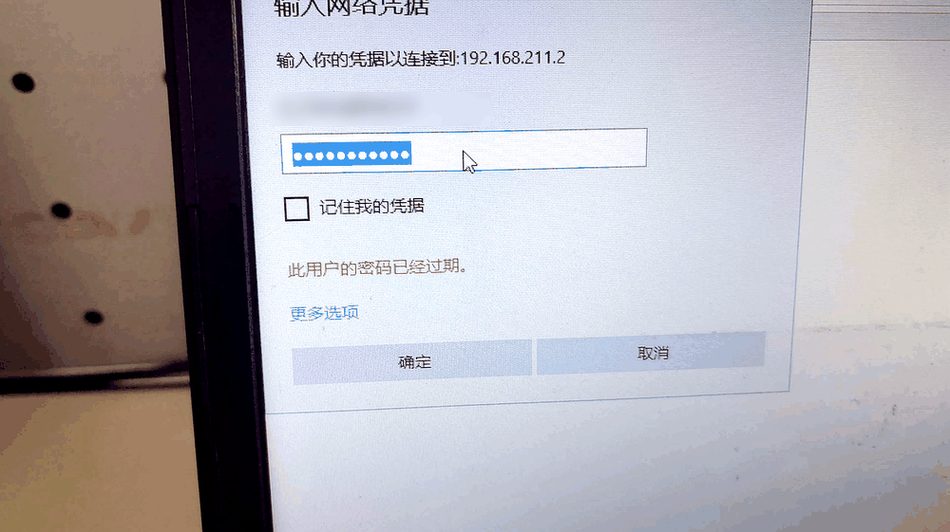
访问共享文件夹、连打印机、挂载网络磁盘时弹出来的,红字写着"此用户的密码已经过期"。
症状 2:手机连公司 WiFi,弹出「上网认证系统」
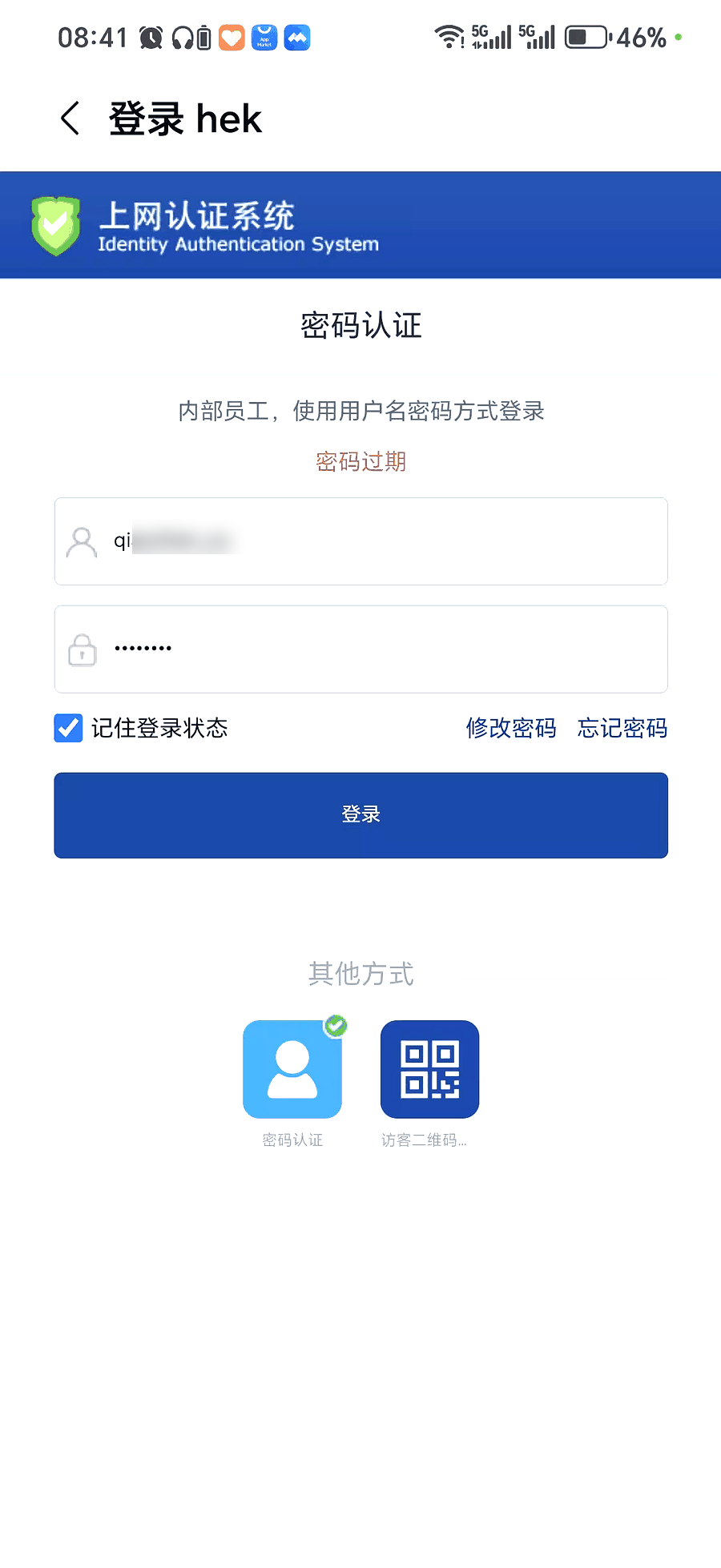
扫码或连 WiFi 后跳出登录页,账号密码填了没反应,页面上红字提示"密码过期"。
症状 3:电脑端网页弹出「上网认证系统」
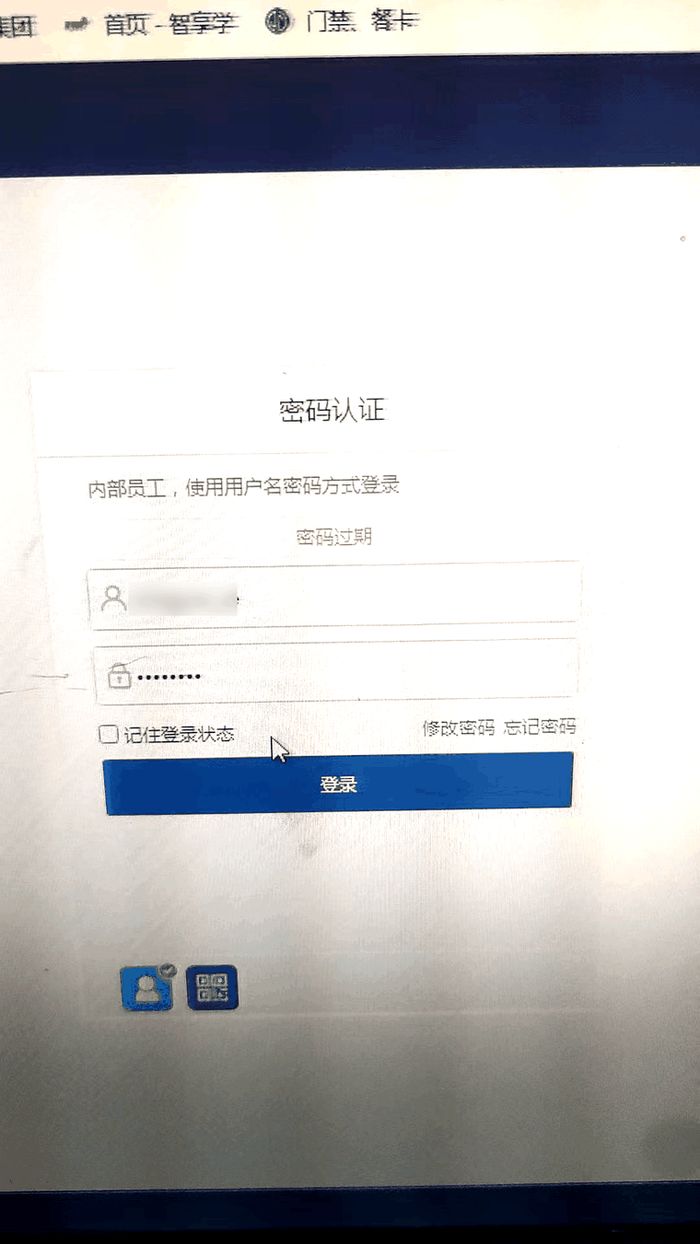
浏览器里跳出的认证页,同一张脸,只是换了设备。
三张图的共同点:红字都在说"密码过期"。看到这个字,就别再往中毒、网卡、路由器上找了。
二、怎么办?先登录 OA,弹窗点【确定】
拿过这三种弹窗的,唯一要做的事就是:登录公司的 OA 系统。
OA 是整个公司账号的"总闸"。密码到期时,你用老密码登录 OA,系统会主动弹出一个提示框:
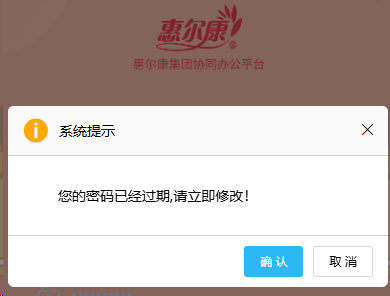
看到【确定】,直接点【确定】。 不用怕,也别关浏览器——这个弹窗不是故障,是系统在问你"要不要现在改密码"。
点完确定,系统会弹出一个「密码设置」窗口,三个框加一个验证码,等下详细说。
这里先做一个决定:
建议:三个框全部填回原来的旧密码
对,你没看错——新密码就填你现在这个旧密码。很多同事到这一步会本能地想"那我随便设个新的吧",然后掉进后面的一堆麻烦里。
为什么这么建议?因为你的 OA 密码、邮箱密码、共享文件夹密码,是同一个。
这是整篇文章最需要记住的一句话:
OA 密码 = Outlook 邮箱密码 = NT02 共享文件夹密码 = 公司网络认证密码
它们不是四个密码,是一个密码的四个入口。
系统只是定期要求你"重新确认"一次这把总钥匙。如果你把密码换成了新的,那么:
- Outlook 邮箱要用新密码重新登录,发不了邮件;
- NT02 共享文件夹要重新输密码,已连上的会断开;
- 电脑端/手机端网络认证要重新输密码。
而如果你三个框都填回旧密码,系统认的是同一把钥匙,这三处一个都不用动,继续照常用。
换成新密码的唯一代价不是安全,而是你得挨个系统重新认证一遍。如果你就是想换新密码,那也行,但请往下看到第三步的「特别提醒」,那里有 Outlook 的更新方法。
三、标准修改流程(跟着截图一步步做)
第 1 步:登录 OA,点【确定】
见上面的图 1。直接用你现在的账号密码登录 OA,弹出过期提示后点蓝色【确定】。
第 2 步:在「密码设置」窗口里填三个框
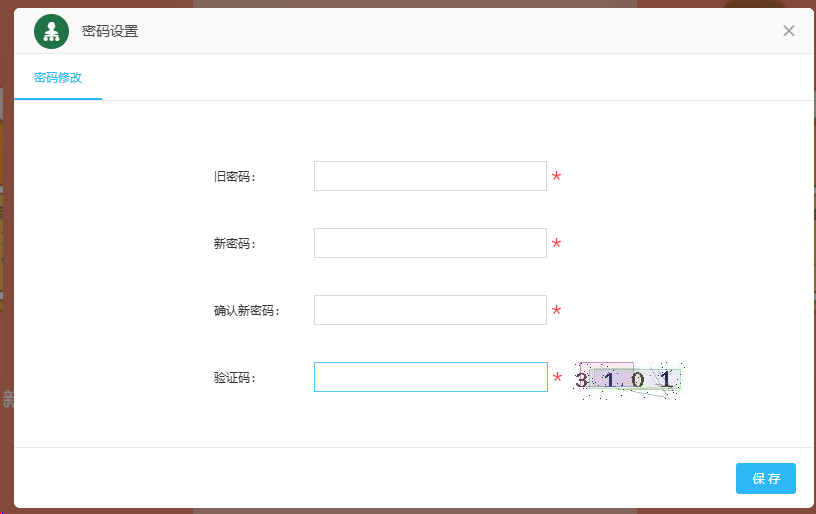
窗口里一共四项,从上到下依次是:
- 旧密码 —— 填你现在正在用的密码
- 新密码 —— 建议填回和旧密码一样的
- 确认新密码 —— 再填一遍,和上面保持一致
- 验证码 —— 把右边图片里的数字照抄进去
如果你决定用新密码:旧密码照实填,新密码和确认新密码填成同一个新密码,别一个字母之差。
第 3 步:填完点【保存】
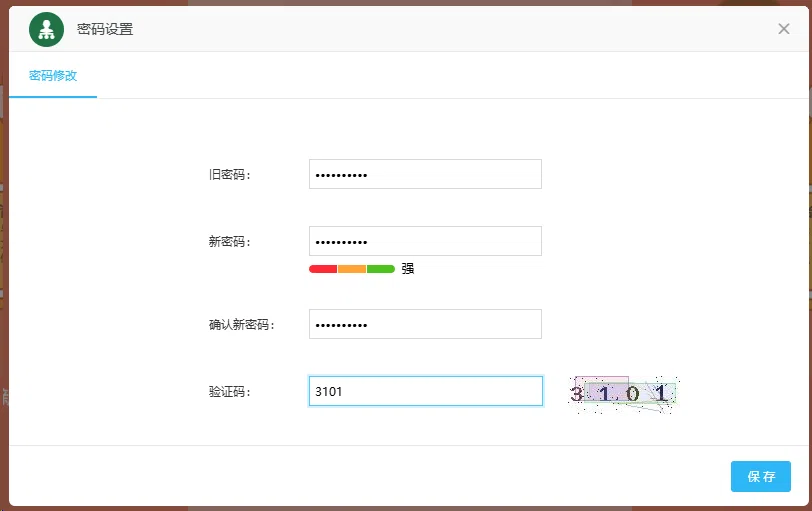
注意看:新密码框下面会显示一个红黄绿的强度条,那只是提示,不用管。填完直接点右下角【保存】。
第 4 步:看到绿色提示就成了
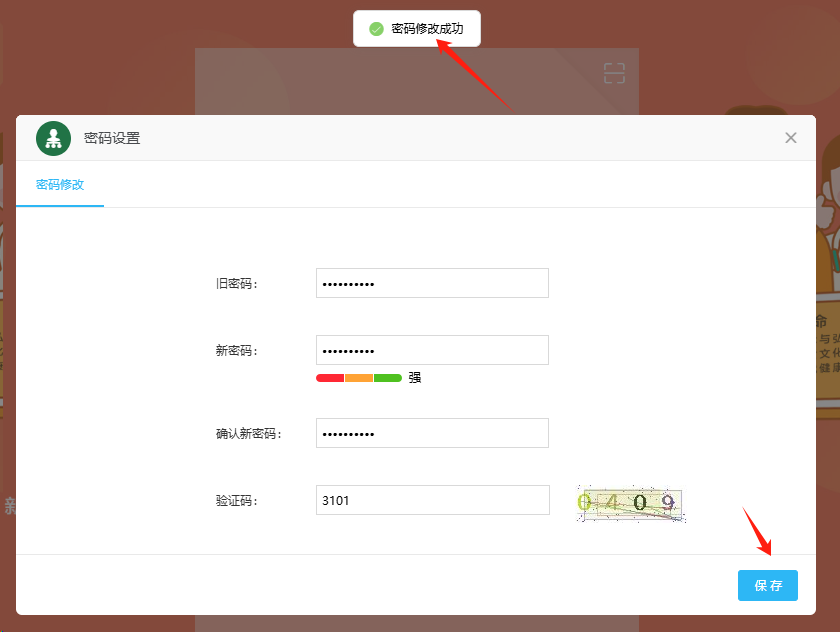
顶部弹出绿色的 "✔ 密码修改成功",这事儿就办完了。回到登录页用你的密码登录试试。
第 5 步:想再改一次?随时可以重复改
改完这次不代表以后不能改。OA 的密码设置可以反复进入、反复修改,下次过期(或者你自己想换)的时候,再用同样的四步走一遍就行。
平时想主动改密码,也不用等过期提示——登录 OA 后点右上角的头像菜单:
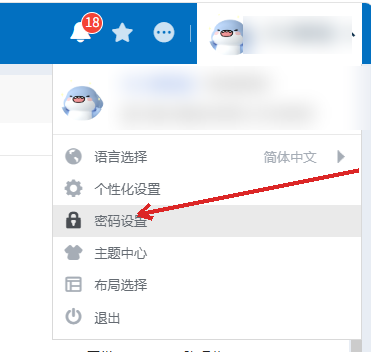
从下拉菜单里选「密码设置」,就能主动进入修改页面。
关于"三个框都填旧密码"
系统是允许这么做的,官方界面里也写清楚了:
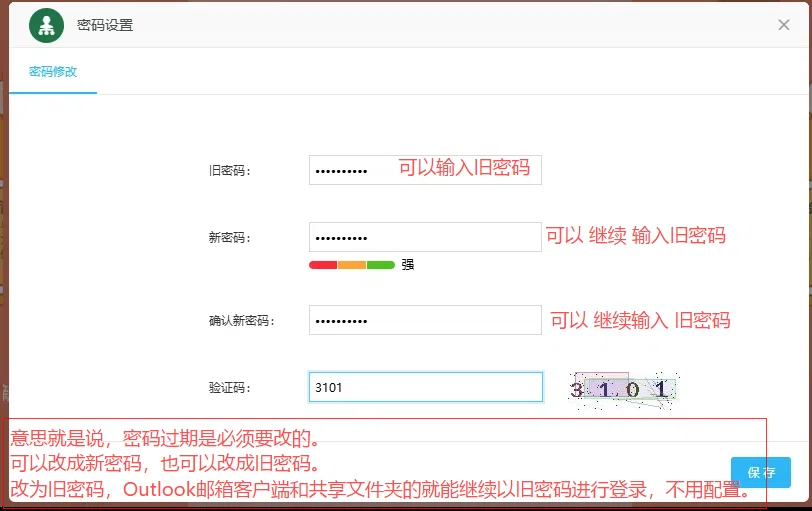
这就是"防坑秘籍"的全部依据。
四、如果你确实换了新密码(只有这部分同事需要看)
只把密码设成全新值的同事,需要多做一个动作——告诉 Outlook 你的新密码,否则邮件发不出去。
- 打开电脑上的 Outlook
- 点左上角 【文件】
- 点 【账户设置】 → 再点一次 【账户设置】
- 在弹出的窗口里双击你的邮箱账号
- 在"密码"那一栏把旧密码删掉,填入刚在 OA 里改好的新密码,点【下一步】保存
提醒一句:NT02 共享文件夹不用手动改。你重新连一次时,用新密码输进去就行,路径和盘符都不会变。
五、还是搞不定?
按上面四步走下来,绝大多数情况都能自己解决。万一还有以下情况:
- OA 密码也忘了(不是过期,是真忘了)→ 走 OA 的「忘记密码」流程或直接找 IT
- 弹窗完全不认你的密码,改完还是弹 → 可能是账号被锁了,找 IT 解锁
- 你看到的窗口跟图上完全不一样 → 别自己乱点,直接找 IT
最后强调一次那件最重要的事:
OA 密码改了之后,邮箱和共享文件夹都要用这个新密码。 反过来说——你在 OA 里改成什么,邮箱和共享文件夹就用什么。 它们从来就是一把钥匙。
有搞不定的,随时找信息部。