


OpenScreen 本地 Whisper 语音模型接入与 AI 大模型配置指南
OpenScreen 本地 Whisper 语音模型接入与 AI 大模型配置指南
一篇写给"网络环境不太理想"的人的实操记录:三个安装包到底差在哪、本地 Whisper 模型该放哪个目录、想换更大的模型行不行、以及 1.12.2 新加的 AI 大模型接入怎么用。
一、先说结论
如果你只想看答案:
| 问题 | 答案 |
|---|---|
| 三个安装包有什么区别? | 分别来自三个不同的出处:微软商店引导器、续作 1.12.2(Etienne Lescot)、原项目终版 1.5.0(Sid) |
| 本地 Whisper 模型放哪? | %APPDATA%\openscreen\stt-models\whisper-ggml\ggml-small-q8_0.bin |
| 为什么不放模型就用不了? | 1.12.2 的模型不再随包内置,首次使用时从 huggingface.co 下载 —— 国内大概率连不上 |
换个更大的 .bin 放进去行吗? |
不行。文件名和 SHA-256 都写死在代码里,放别的模型不生效(详见第五节) |
| 1.5.0 为什么"没有 Whisper"? | 它用的是另一套技术(内置 ONNX Whisper-tiny),模型随包自带,所以你感觉不到它需要下载模型 |
我的实测环境(下文所有数据都出自这台机器):
| 项 | 值 |
|---|---|
| 操作系统 | Windows 10 IoT Enterprise LTSC 2021 / 21H2 / 内部版本 19044.7725 |
| CPU | Intel Core i5-10500 @ 3.10GHz(6 核 12 线程) |
| 核显 | Intel UHD Graphics 630,驱动 27.20.100.9664 |
| 已装版本 | OpenScreen 1.12.2(本地安装版 + 微软商店版各一份) |
二、三个安装包到底有什么区别
2.1 先理清血统:这是一个项目的两个阶段
很多人(包括我)最初会以为这是同一个软件的不同版本号,其实不是:
siddharthvaddem/openscreen—— 原始项目,作者 Sid。2026 年 6 月发布 v1.5.0 "Final Release",作者在 release notes 里明确写了 "this project will be archived soon"(即将归档),并推荐大家去看后续分支。1.5.0 就是这个项目的终点。getopenscreen/openscreen—— 续作,作者 Etienne Lescot。版本号一路走到 1.12.x,目前仍在活跃开发(已有 1.13.0-rc)。本地 Whisper 转录、AI 代理这些新功能都是续作加的。
所以"1.5.0 没有 Whisper、1.12.2 有"这件事,本质是两个项目的功能代差,不是同一个软件的高低版本。
2.2 三个文件的真实元数据
我直接读了三个安装包的 PE 版本信息(顺带算了 SHA-256):
| 文件 | 体积 | 产品名 / 版本 | 出品方(CompanyName) | SHA-256(前 16 位) |
|---|---|---|---|---|
OpenScreen Installer.exe |
0.8 MB (815,136 B) |
Store Installer 22608.817.2.0 |
Microsoft Corporation ( StoreInstaller.exe) |
D27A5807D63C9975… |
Openscreen.Setup.1.12.2.exe |
220.6 MB (231,294,558 B) |
Openscreen 1.12.2 |
Etienne Lescot | 098FCE823AA7F447… |
Openscreen.Setup.1.5.0.exe |
270.8 MB (283,960,904 B) |
Openscreen 1.5.0 |
Sid | 9BF826D66F76E9F9… |
第一个文件(815 KB 那个)不是 OpenScreen 本体,而是微软商店的安装引导器(StoreInstaller.exe),它会去商店拉取 MSIX 包安装。它的 CompanyName 是 Microsoft,OriginalFilename 是 StoreInstaller.exe —— 从这里就能一眼看出来。
注意一个反直觉的点:1.5.0 的安装包反而比 1.12.2 大 50 MB(270.8 MB vs 220.6 MB)。体积大 ≠ 功能多,原因见下一节。
2.3 拆包对比:差异到底在哪
我把两个安装包都拆开,对比了 resources/electron/native/bin/win32-x64/(原生可执行文件目录):
| 文件 | 1.5.0 | 1.12.2 |
|---|---|---|
cursor-sampler.exe |
✅ | ✅ |
wgc-capture.exe |
✅ | ✅ |
whisper-stt-server.exe |
❌ | ✅ 605 KB |
whisper.dll |
❌ | ✅ 1.9 MB |
ggml.dll / ggml-base.dll / ggml-cpu.dll / ggml-vulkan.dll |
❌ | ✅(Vulkan 那个 67 MB) |
parakeet.dll |
❌ | ✅ 1.1 MB |
onnxruntime.dll |
❌ | ✅ 15 MB |
ffmpeg-shared.exe + av*.dll |
❌ | ✅ |
1.5.0 的原生目录里只有两个 exe,没有任何语音推理运行时。
再把两个 app.asar 里的关键字拉出来数:
| 关键字 | 1.5.0(asar 403 MB) | 1.12.2(asar 253 MB) |
|---|---|---|
Xenova(transformers.js) |
1142 | 1 |
ort-wasm(ONNX Runtime WASM) |
555 | 0 |
whisper-tiny |
43 | 0 |
caption-assets |
1 | 0 |
ggml |
1 | 4 |
whisper |
452 | 160 |
结论非常清楚:
- 1.5.0 的语音字幕走的是 transformers.js(
@xenova/transformers)+ ONNX Whisper-tiny + ONNX Runtime WASM,模型和运行时全部打包在内(这就是它体积更大、asar 有 403 MB 的原因)。开箱即用、不需要下载任何东西 —— 代价是 tiny 模型精度一般。 - 1.12.2 把这条链路换掉了,改用 whisper.cpp 原生服务(
whisper-stt-server.exe+ggml*运行时),精度从 tiny 提到 small-q8_0,但模型不再随包分发,改成首次使用时下载。
附带发现:1.12.2 的
resources/caption-assets/目录下仍然躺着那套 39 MB 的 ONNX 模型和 19 MB 的 WASM 文件,但代码里已经没有任何地方引用caption-assets这个字符串了(1.5.0 里引用了一次)。也就是说这是打包时遗留的"僵尸资产",约 58 MB 空间是白占的。这也从侧面印证了技术栈确实被替换掉了。
2.4 那我该用哪个?
- 要用本地 Whisper 转录 / AI 代理 → 只能选 1.12.2(或更新的续作版本),并按下文第四节补上模型。
- 要"装上就能用"、不在乎字幕精度 → 1.5.0 反而更省事,它什么模型都不用下载。
- 商店版 vs 安装包版 → 功能一致(都是 1.12.2),但用户数据目录是两套、互相隔离的(见第七节避坑第 4 条)。
三、安装
安装本身没什么可说的,双击即可。默认装到:
C:\Users\<用户名>\AppData\Local\Programs\Openscreen\
如果你走微软商店,包名是 EtienneLescot.OpenScreen_1.12.2.0_x64__hedpjctvqwhq0,装在 C:\Program Files\WindowsApps\ 下。
装完先别急着用语音功能 —— 先做下面这步。
四、接入本地 Whisper 语音模型(核心)
4.1 故障现象
点开编辑器右侧的「转录」面板,会一直卡在这里,转圈转到天荒地老:
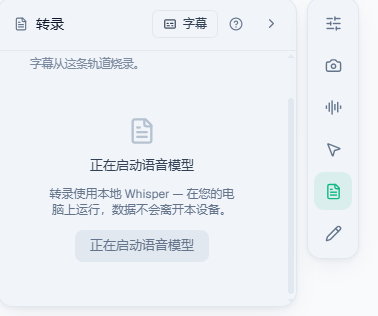
转录使用本地 Whisper —— 在您的电脑上运行,数据不会离开本设备。
"本地运行""数据不外传"说得都对,但它没说还需要先下载一个 264 MB 的模型。
4.2 根因
查一下模型的缓存目录:
dir "$env:APPDATA\openscreen\stt-models\whisper-ggml\"
结果是目录存在,但是空的。模型从来没下载成功过。
我在 app.asar 的主进程代码里找到了这段下载配置:
// 摘自 dist-electron/main-*.js
const HF = "https://huggingface.co";
const REPO = "ggerganov/whisper.cpp";
const FILE = "ggml-small-q8_0.bin";
// ...url: `${HF}/${REPO}/resolve/<revision>/${FILE}`
//    expectedSha256: "49C8FB02B65E6049D5FA6C04F81F53B867B5EC9540406812C643F177317F779F"
再实测一下网络:
curl -o /dev/null -w "%{http_code}\n" --max-time 12 \
  "https://huggingface.co/ggerganov/whisper.cpp/resolve/5359861c739e955e79d9a303bcbc70fb988958b1/ggml-small-q8_0.bin"
# 输出:000(超时,10 秒无响应)
000 就是连接根本建立不起来。根因确认:应用写死了从 huggingface.co 下载模型,而这个域名在当前网络下不可达,于是永远停在"正在启动语音模型"。
4.3 模型应该放在哪个目录(重点)
这是本文最需要记住的一条。1.12.2 期望的路径是:
%APPDATA%\openscreen\stt-models\whisper-ggml\ggml-small-q8_0.bin
展开成绝对路径就是:
C:\Users\<你的用户名>\AppData\Roaming\openscreen\stt-models\whisper-ggml\ggml-small-q8_0.bin
这个路径由代码里 path.join(app.getPath("userData"), "stt-models") 拼接而成,userData 就是 %APPDATA%\openscreen。
三个必须同时满足的条件:
- 目录必须是
stt-models\whisper-ggml\ - 文件名必须是
ggml-small-q8_0.bin(一个字符都不能改) - SHA-256 必须是
49C8FB02B65E6049D5FA6C04F81F53B867B5EC9540406812C643F177317F779F
为什么第 3 条也这么死?因为代码里有一段"缓存命中"短路逻辑:
if (fs.existsSync(modelPath)) {
  const st = await fs.stat(modelPath);
  if (st.isFile() && st.size > 0 && (!expected || sha256(modelPath) === expected))
    return;              // ← 文件存在 + 大小正常 + 哈希匹配 → 直接跳过下载
}
// 否则进入下载流程...
反过来说:只要我们手动把哈希正确的文件放到这个位置,应用就会直接跳过下载。这就是绕过被墙下载源的原理。
4.4 怎么拿到模型
既然官方源连不上,换国内镜像。hf-mirror.com 是 HuggingFace 的完整镜像,把域名换掉即可:
DEST="$APPDATA/openscreen/stt-models/whisper-ggml"

curl -L --retry 5 -C - \
  -H "user-agent: openscreen-stt" \
  -o "$DEST/ggml-small-q8_0.bin.partial" \
  "https://hf-mirror.com/ggerganov/whisper.cpp/resolve/5359861c739e955e79d9a303bcbc70fb988958b1/ggml-small-q8_0.bin"
我这边实测 7.3 MB/s,36 秒下载完,共 264,464,607 字节。
下完必须校验哈希(这一步不能省,哈希不对等于白放):
sha256sum "$DEST/ggml-small-q8_0.bin.partial"
# 49c8fb02b65e6049d5fa6c04f81f53b867b5ec9540406812c643f177317f779f ✅
校验通过再改名(先下 .partial 再改名,避免半截文件被误判为"已就绪"):
mv "$DEST/ggml-small-q8_0.bin.partial" "$DEST/ggml-small-q8_0.bin"
最终目录长这样:
C:\Users\hek\AppData\Roaming\openscreen\stt-models\whisper-ggml\
└── ggml-small-q8_0.bin        264,464,607 字节
放好之后重开 OpenScreen,转录功能就直接可用了。
4.5 怎么确认真的生效了
不想只靠"界面上不转圈了"来判断的话,可以直接手动拉起应用自带的 whisper 服务来验证:
cd "C:\Users\<用户名>\AppData\Local\Programs\Openscreen\resources\electron\native\bin\win32-x64"

.\whisper-stt-server.exe ^
  --model "C:\Users\<用户名>\AppData\Roaming\openscreen\stt-models\whisper-ggml\ggml-small-q8_0.bin" ^
  --port 18777 --host 127.0.0.1 --threads 4
模型加载正常的话会打出:
whisper_model_load: type          = 3 (small)
whisper_model_load: ftype         = 7
whisper_model_load:      Vulkan0 total size =   263.87 MB
whisper_init_state: compute buffer (encode) =  132.63 MB
[whisper-stt] model loaded; backend=whispercpp-vulkan
[whisper-stt] listening on 127.0.0.1:18777
看到 backend=whispercpp-vulkan 说明走的是 GPU 而不是 CPU 兜底。然后另开一个终端丢个测试音频进去:
curl -s -X POST http://127.0.0.1:18777/inference \
  -F "file=@jfk.wav;type=audio/wav" \
  -F "response_format=verbose_json" \
  -F "language=auto"
我用的是 whisper.cpp 官方仓库里的经典测试音频 samples/jfk.wav,返回结果:
{
  "backend": "whispercpp-vulkan",
  "detected_language": "en",
  "segments": [{
    "start": 0.0, "end": 11.0,
    "text": " And so my fellow Americans, ask not what your country can do for you, ask what you can do for your country."
  }],
  "timing": { "audio_s": 11.0, "elapsed_s": 23.64, "rtf": 2.149 }
}
一字不差,而且带词级时间戳(DTW)。验证通过。
4.6 性能参考
同样是那 11 秒音频,在这台 i5-10500 + UHD 630 上:
| 指标 | 实测值 |
|---|---|
| 推理后端 | whispercpp-vulkan(Intel UHD Graphics 630) |
| 音频时长 | 11.0 s |
| 耗时 | 23.64 s |
| RTF(实时率) | 2.15 |
| 模型常驻内存 | 约 795 MB |
RTF 2.15 意味着处理时间是音频时长的 2.15 倍。录 1 小时的素材,转录大概要跑 2 小时。日常录屏演示(几分钟)完全没问题,长视频要有心理准备。
五、想换成更大的模型行不行?
这是我在折腾过程中最关心的问题,答案有点遗憾:直接换文件不行。
5.1 为什么不行
我把 1.12.2 里所有能配置的入口都翻了一遍,模型这一块是完全硬编码的:
| 项目 | 是否可配置 | 说明 |
|---|---|---|
| 模型目录 | ❌ | path.join(app.getPath("userData"), "stt-models"),写死 |
| 模型文件名 | ❌ | ggml-small-q8_0.bin,写死 |
| 模型 SHA-256 | ❌ | 强校验,不匹配就用不了 |
| 下载地址 | ❌ | huggingface.co,写死 |
| 助手二进制路径 | ✅ | 唯一有开关的:环境变量 OPENSCREEN_WHISPER_SERVER_EXE |
应用支持的全部环境变量里,只有 OPENSCREEN_WHISPER_SERVER_EXE 跟语音有关,没有任何环境变量能覆盖模型路径或文件名。
所以如果你把 ggml-large-v3-turbo-q8_0.bin 改名成 ggml-small-q8_0.bin 丢进去会发生什么?哈希校验失败 → 应用认为文件无效 → 发起下载 → 连不上 huggingface → 报错。界面依然用不了(你原来的文件还在,只是不被认可)。
5.2 那真要换怎么办
只能改代码。思路是:解包 app.asar → 替换掉文件名常量和 SHA-256 常量 → 重新打包。
# 1. 备份
cp "$LOCALAPPDATA/Programs/Openscreen/resources/app.asar" app.asar.bak

# 2. 解包
npx @electron/asar extract app.asar app_unpacked

# 3. 在 dist-electron/main-*.js 里改两处:
#    - "ggml-small-q8_0.bin"  → 你要的模型文件名
#    - "49C8FB02...317F779F"  → 新模型的 SHA-256(大写)

# 4. 重新打包
npx @electron/asar pack app_unpacked app.asar

# 5. 把新模型按新文件名放进 stt-models/whisper-ggml/
几点提醒:
main-*.js的文件名带哈希(我这里是main-J1i5HN9P.js),每次升级都会变,得重新找。- 改完
app.asar就失去了自动更新能力,且electron-updater下次更新会直接覆盖你的修改。升级后要重做一遍。 - 首次解包会发现
app.asar有 253 MB,其中绝大多数是依赖,真正要改的只有那一个 JS 文件。
说实话,除非你确实要用 large 级模型跑长语音,否则性价比不高。small-q8_0 在中文/英文口播场景下的准确率已经相当好(上面的 jfk 测试是逐字正确)。
5.3 各档模型体积参考(实测 Content-Length)
如果你决定动手,这里是 whisper.cpp 官方仓库各档 ggml 模型的真实体积:
| 模型文件 | 体积 | 相对 small 的倍数 | 适用场景 |
|---|---|---|---|
ggml-tiny-q8_0.bin |
41.5 MB | 0.16× | 追求速度,精度一般 |
ggml-base-q8_0.bin |
78.0 MB | 0.31× | 轻量日常 |
ggml-small-q8_0.bin |
252.2 MB | 1.0× | 当前默认,均衡 |
ggml-medium-q8_0.bin |
785.2 MB | 3.11× | 精度优先,速度约 1/3 |
ggml-large-v3-turbo-q8_0.bin |
833.7 MB | 3.31× | 大模型里最划算的一档 |
按本机 RTF 2.15 外推,换 medium 后大致会到 RTF 6~7(1 小时音频跑 6 小时以上)。建议想省时间的话反向往小换(tiny/base),如果想更准再考虑 turbo。
六、1.12.2 的另一个新功能:接入其他 AI 大模型
这是续作相对 1.5.0 的另一块大改动 —— 内置了一个 AI 代理(Agent),可以直接用自然语言让它改视频,支持接入 8 家 LLM 提供商。
6.1 设置入口
打开「AI 设置」,能看到 8 个卡片:
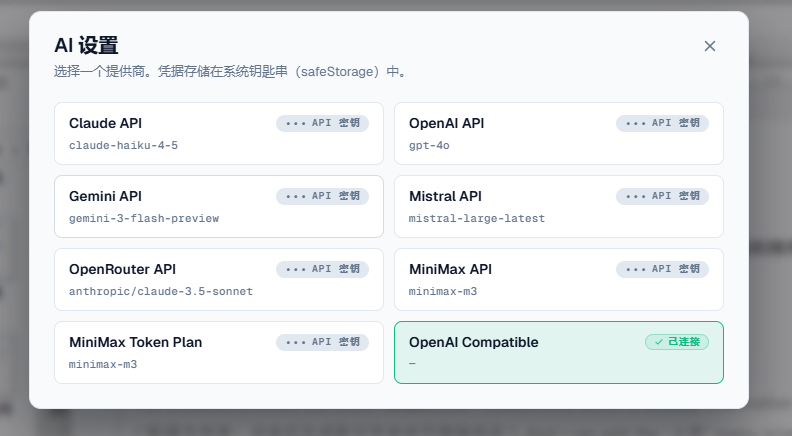
我把代码里的厂家配置全部挖出来了,实际定义是这样的:
| 面板名称 | 内部 id | 默认模型 | 接口地址 | 协议 |
|---|---|---|---|---|
| Claude API | anthropic |
claude-haiku-4-5 |
Anthropic 官方 SDK | Anthropic |
| OpenAI API | openai |
gpt-4o |
https://api.openai.com/v1 |
OpenAI |
| Gemini API | google |
gemini-3-flash-preview |
https://generativelanguage.googleapis.com/v1beta/openai |
OpenAI 兼容 |
| Mistral API | mistral |
mistral-large-latest |
https://api.mistral.ai/v1 |
OpenAI |
| OpenRouter API | openrouter |
anthropic/claude-3.5-sonnet |
https://openrouter.ai/api/v1 |
OpenAI |
| MiniMax API | minimax |
MiniMax-M3 |
https://api.minimax.io/anthropic |
Anthropic |
| MiniMax Token Plan | minimax-token-plan |
MiniMax-M3 |
https://api.minimax.io/anthropic |
Anthropic |
| OpenAI Compatible | openai-compatible |
(自填) | (必填,自填) | OpenAI |
几个从源码里看出来的细节:
- Gemini 走的是 OpenAI 兼容层(
/v1beta/openai),不是 Google 原生协议 —— 代码注释里专门解释了为什么(为了和 OpenAI/OpenRouter 复用同一条代码路径)。 - MiniMax 走 Anthropic 协议,baseUrl 是
https://api.minimax.io/anthropic,注意不能带/v1(SDK 自己会拼/v1/messages)。 - 代码里还留了一段注释,说明 1.8.0 移除了两个提供商:ChatGPT 的
openai-oauth和 GitHub Copilot 的copilot-proxy。理由是它们"借用了 GitHub 和 OpenAI 自家的客户端 ID 与编辑器 UA 去访问仅限第一方客户端的接口",作者认为不合规,已经拿掉了。这点挺值得称赞的。 - 除了填 API Key,每个提供商还支持读环境变量(比如
ANTHROPIC_API_KEY、OPENAI_API_KEY、GEMINI_API_KEY、MISTRAL_API_KEY、MINIMAX_API_KEY、OPENAI_COMPATIBLE_API_KEY),适合喜欢用环境变量管理密钥的人。
6.2 密钥存在哪
界面上写的是"凭据存储在系统钥匙串(safeStorage)中",代码也确实如此:
%APPDATA%\openscreen\llm-config.json      ← 明文:提供商 id、模型名、baseUrl
%APPDATA%\openscreen\llm-credentials.enc  ← 加密:API Key
llm-credentials.enc 通过 Electron 的 safeStorage 加密(Windows 上底层是 DPAPI,绑定当前用户账户)。也就是说 API Key 不是明文落盘的,换台机器或者换个用户账户就解不开。这一点做得比不少同类工具规范。
6.3 实战:用 OpenAI Compatible 接国内的 Qwen
因为它支持任意 OpenAI 兼容端点,国内用户最实用的选择是走国内的 MaaS 平台。我在「OpenAI Compatible」里填的是阿里云百炼的兼容模式:
| 字段 | 值 |
|---|---|
| Base URL | https://ws-xxxxx.cn-beijing.maas.aliyuncs.com/compatible-mode/v1 |
| 模型 | qwen-plus-2025-01-25 |
| API Key | 平台签发的 Key |
保存后卡片会变成绿色的「✓ 已连接」,编辑器右下角也会显示当前模型:
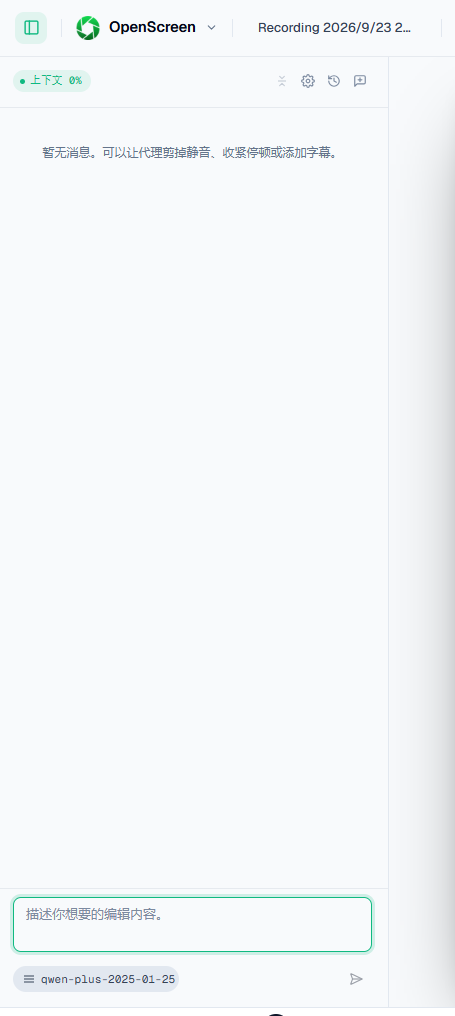
这样配置的好处是:推理走国内节点,不需要科学上网,也不需要外币信用卡,而且 OpenAI Compatible 这一档是万能的 —— 任何提供 /v1/chat/completions 的服务(DeepSeek、智谱、月之暗面、硅基流动、Ollama 本地部署……)都能塞进去。
代码里对 openai-compatible 还做了动态模型列表支持:填好 Base URL 和 Key 之后,它会去请求 GET /v1/models 自动把可用模型拉成下拉列表,不用手敲模型名。
6.4 这个 AI 代理能做什么
它不是普通的聊天框,而是一个能直接操作时间线的 Agent。系统提示词里写得很直白:
You are an AI video editor working inside OpenScreen. Help them cut silences, tighten pacing, add captions, and rewrite titles.
它挂载的工具(我从不打包后的代码里扒出来的):
| 工具 | 作用 |
|---|---|
getCurrentDocument |
读取当前时间线(每个片段的 id、索引、源范围) |
getTranscript |
读转录片段(语音 + 静音,含起止秒数和文本) |
getCursorTrack |
读鼠标轨迹(可用来判断"用户在看哪里") |
addTrim / addTrims |
在片段内加剪切区间 —— 删静音就是用这个 |
setClipRange |
调整片段在源素材里的入点/出点 |
moveClip |
调整片段顺序(不破坏任何已加的缩放/速度/标注) |
replaceTimeline |
从零重建时间线(危险操作,会丢时间线上已有的片段) |
addZoom |
加缩放(坐标要用时间线时钟,不是素材时钟) |
设计上有个细节挺讲究:删除静音只允许用 addTrim,而不是 setClipRange 或重建时间线。注释里解释得很清楚 —— 重建时间线会把你手动排好的片段全丢掉,而 addTrim 只是在片段内部加剪切,用户已有的编辑全部保留。这种"宁可多绕一步也不破坏用户数据"的设计思路,在 AI 编辑器里其实是很难得的。
同样地,moveClip 的注释也特意强调"重新排序不会破坏任何东西",因为"模型以前会去用那个会摧毁一切的替代工具"。看得出是踩过坑之后改的。
七、避坑清单
- 哈希不校验就别改文件名。 先
.partial下载 → 校验 SHA-256 → 再改名,顺序反了容易留下半截文件,反而让应用以为"文件已存在"。 - 别指望应用自己重试成功。 它的重试逻辑只针对 408/425/429/5xx 这类 HTTP 状态码,域名根本连不上(curl 返回
000)走的是网络异常分支,重试几轮后照样失败。 OPENSCREEN_WHISPER_SERVER_EXE是唯一能覆盖的路径。 它只换助手程序,不换模型。别指望用它指向自定义模型。- 商店版和安装包版的数据目录是分开的。 本地版用
%APPDATA%\openscreen\,商店版走 MSIX 沙箱%LOCALAPPDATA%\Packages\EtienneLescot.OpenScreen_hedpjctvqwhq0\LocalCache\Roaming\openscreen\。给一份装了模型,另一份不会生效。两份都想用的话,可以给第二份建个硬链接(同盘、不额外占空间):powershell New-Item -ItemType HardLink ` -Path "$env:LOCALAPPDATA\Packages\EtienneLescot.OpenScreen_hedpjctvqwhq0\LocalCache\Roaming\openscreen\stt-models\whisper-ggml\ggml-small-q8_0.bin" ` -Target "$env:APPDATA\openscreen\stt-models\whisper-ggml\ggml-small-q8_0.bin" - 重装 / 卸载会连模型一起清掉。 建议把
ggml-small-q8_0.bin单独备份一份,重装后拷回去即可,不用再下一次。 - 转录很吃时间。 本机 RTF 2.15,请对长视频有合理预期;同时它会常驻约 795 MB 内存。
- 删静音请让 AI 用
addTrim。 如果你自己写提示词调用工具,别让它用replaceTimeline,那条路会丢掉你手动排的片段。
八、附:本文实测环境
| 项 | 值 |
|---|---|
| OS | Windows 10 IoT Enterprise LTSC 2021(21H2,19044.7725) |
| CPU | Intel Core i5-10500 @ 3.10GHz(6C/12T) |
| 核显 | Intel UHD Graphics 630(驱动 27.20.100.9664) |
| 磁盘 | C: 427 GB(可用 103 GB) |
| OpenScreen | 1.12.2(本地安装版 + 微软商店版) |
| Whisper 模型 | ggml-small-q8_0.bin,264,464,607 B |
| 模型 SHA-256 | 49C8FB02B65E6049D5FA6C04F81F53B867B5EC9540406812C643F177317F779F |
| 下载源 | hf-mirror.com(HuggingFace 镜像),实测 7.3 MB/s |
写在最后:OpenScreen 本身是个相当好用的开源录屏演示工具,本地 Whisper 的设计(数据不出设备)也很符合隐私预期。唯一的坑就是"默认下载源在国内不可达",而它把这个失败处理得比较安静 —— 界面上只显示"正在启动语音模型",不报错、不给原因,很容易让人以为是软件坏了。希望这篇记录能帮到后面遇到同样问题的人。
OpenScreen 本地 Whisper 语音模型接入与 AI 大模型配置指南
http://localhost:8090/archives/openscreen-whisper-ai-setup
评论