


Halo 博客备份与还原全流程教程(含实操示例)
一、备份博客数据
1. 备份博客程序文件
登录博客后台:
https://blog.huazhuhui.fun/console/backup左侧菜单操作:系统 → 备份 → 创建备份
备份完成后,记录备份文件信息:
文件名:
20260131165441-backup-LyLHa.zip大小:32.5 MB
有效期:6 天内失效
点击 “下载” 按钮,保存备份文件到本地。
2. 备份博客数据库
登录 1Panel 后台:
https://1panel.huazhuhui.fun/databases/mysql左侧菜单操作:数据库 → MySQL → 备份列表 → 创建备份
备份完成后,记录数据库信息:
备份文件名:
halo_4i5dre_20260201184116pb3n7.sql.gz大小:592.21 KB
数据库账号:
数据库名:
halo_4i5dre用户名:
halo_4syKNj密码:
halo_mGcACw
点击 “下载” 按钮,保存数据库备份文件到本地。
二、还原前的环境准备(Hyper-V+Ubuntu+1Panel)
1. 基于 Hyper-V 创建 Ubuntu 虚拟机
(1)下载 Ubuntu 镜像
从官网下载:https://cn.ubuntu.com/download(选择 Server 版本)。
(2)新建 Hyper-V 虚拟机
打开 Hyper-V 管理器,点击 “新建 → 虚拟机”,选择 “第二代” 虚拟机;
操作系统选择:“从可启动的 ISO 映像文件安装操作系统”,选中下载好的 Ubuntu 镜像;
编辑虚拟机设置:
安全菜单:关闭 “启用安全启动”(否则可能无法正常启动 Ubuntu);
固件菜单:确认启动顺序为 “DVD 驱动器” 优先;
(可选)管理菜单:关闭 “检查点”,设置 “自动启动操作”“自动停止操作”。
2. 安装 Ubuntu 系统
(1)选择软件源
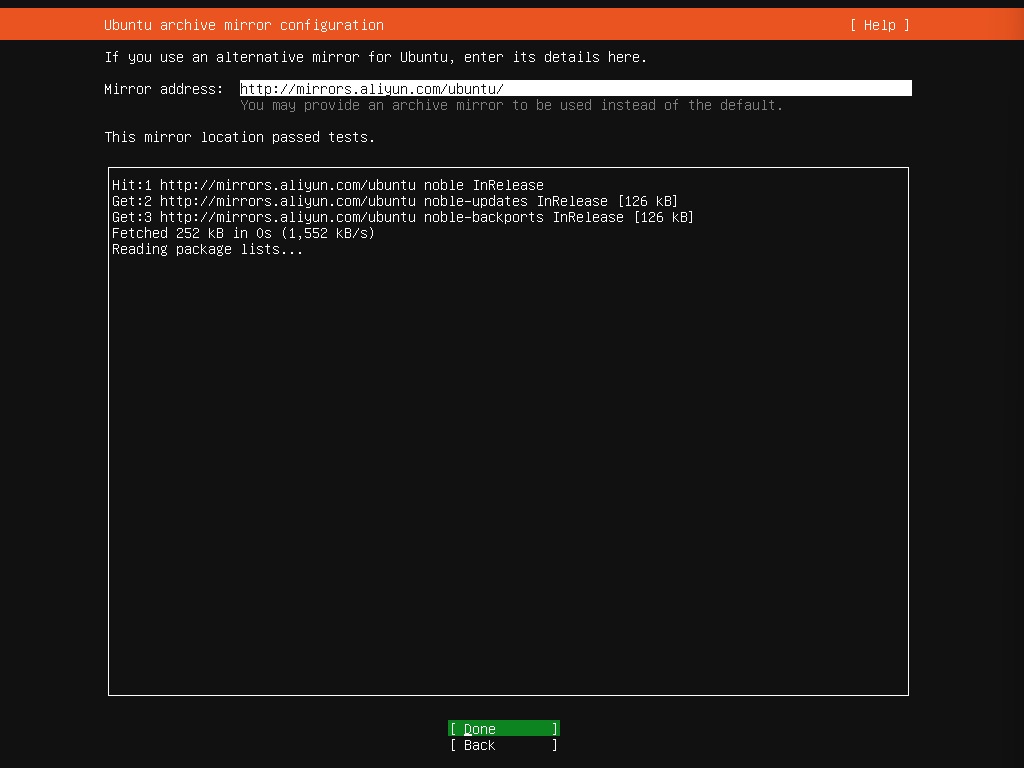
优先选择阿里云源:http://mirrors.aliyun.com/ubuntu/(系统会提示This mirror location passed tests.,表示源可用)。
(2)硬盘分区配置(LVM 逻辑卷)
系统默认分区结构(推荐):
/boot/efi:UEFI 引导分区,1.049G/boot:内核文件分区,2.000G/:根分区(LVM 逻辑卷),13.472G卷组
ubuntu-vg剩余空闲空间:13.472G(后续可扩容)
.jpg)
3. 扩容根分区(若分区时未用满磁盘)
若安装后根分区仅 13.472G,需通过命令扩容:
登录服务器 SSH,查看 LVM 卷组空闲空间:
sudo vgdisplay ubuntu-vg
输出示例(空闲空间 13.47GiB):
--- Volume group ---
VG Name               ubuntu-vg
VG Size               <26.95 GiB
Alloc PE / Size       3449 / 13.47 GiB
Free  PE / Size       3449 / 13.47 GiB
扩容逻辑卷 + 文件系统:
# 扩展逻辑卷(分配所有空闲空间)
sudo lvextend -l +100%FREE /dev/mapper/ubuntu--vg-ubuntu--lv
# 扩展文件系统(让系统识别新空间)
sudo resize2fs /dev/mapper/ubuntu--vg-ubuntu--lv
验证扩容结果:
df -h /
输出示例(根分区扩容至 27G):
Filesystem                         Size  Used Avail Use% Mounted on
/dev/mapper/ubuntu--vg-ubuntu--lv   27G  8.8G   17G  35% /
4. 安装 1Panel 面板
执行安装命令后,记录面板访问信息:
请使用您的浏览器访问面板:
外部地址:  http://[2409:8a34:2133:2e24::e3d]:32442/bd3b62ce91
内部地址:  http://192.168.10.141:32442/bd3b62ce91
面板用户:  ba6697eae5
面板密码:  da63aeee27
5. 配置 Docker 镜像加速
登录 1Panel 后台,左侧菜单:容器 → 配置 → 基础配置 → 设置
添加以下加速源:
https://docker.1panelproxy.comhttps://proxy.1panel.livehttps://docker.1panel.livehttps://docker.1ms.runhttps://docker.m.daocloud.iohttps://hub1.nat.tfhttps://hub2.nat.tf
三、还原 Halo 博客
1. 安装 Halo 应用
1Panel 后台左侧菜单:应用商店 → 搜索 Halo → 安装
选择与备份时相同版本的 Halo,填写数据库信息(与备份一致):
数据库名:
halo_4i5dre用户名:
halo_4syKNj密码:
halo_mGcACw
2. 还原数据库
1Panel 后台左侧菜单:数据库 → MySQL → 对应数据库 → 导入备份
上传本地保存的数据库备份文件
halo_4i5dre_20260201184116pb3n7.sql.gz,完成导入。
3. 还原博客程序
访问 Halo 安装页面:
http://192.168.10.141:8090按提示填写配置(若提示 “已存在”,为提前还原数据库导致,忽略即可)
刷新页面后,进入 Halo 后台登录页,使用原博客管理员账号登录
左侧菜单:系统 → 备份 → 上传备份文件(选择本地的
20260131165441-backup-LyLHa.zip),完成还原。1Panel 后台左侧菜单:数据库→ 导入备份 → 还原备份
四、验证结果
登录 Halo 博客后台,确认文章、配置等数据与原博客一致,还原完成。
Halo 博客备份与还原全流程教程(含实操示例)
http://localhost:8090/archives/X5E7kdfZ
评论